
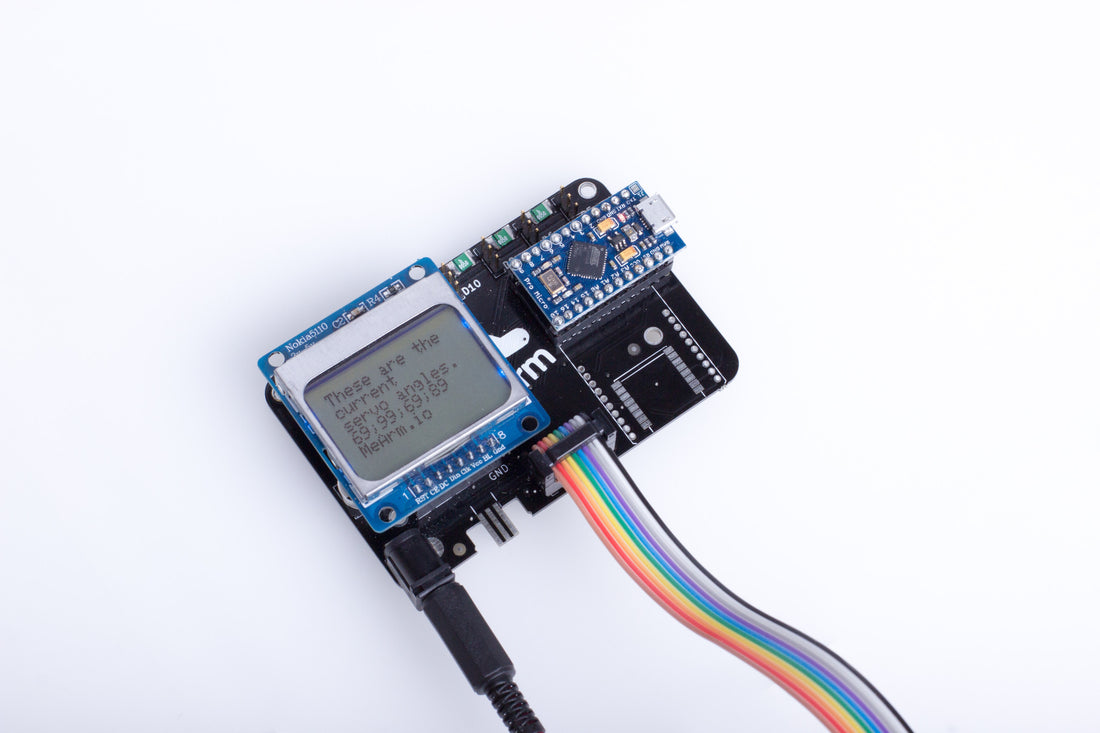
Piratage de la carte contrôleur MeArm

Il existe deux façons principales de configurer votre carte MeArm Brains afin que vous puissiez modifier le code ou exécuter votre MeArm avec Snap (un langage de codage similaire à Scratch). Pour simplifier les choses, il est préférable de désengager le Pro Micro Clone de votre carte MeArm Brains pour la programmation initiale. C'est un problème de moins à résoudre !
Cependant, nous devons d'abord identifier la version de Pro Micro que vous possédez. Heureusement (avec l'aide d'une erreur de fournisseur), nous sommes passés de la version 3V à 5V. Pour identifier la version que vous possédez, regardez le rectangle argenté situé à l'extrémité opposée de la carte par rapport à la prise USB.

La carte 3V porte l'inscription 8.000 sur ce rectangle et la carte 5V porte l'inscription 16MHz. Maintenant que vous savez ce que vous avez, sélectionnez la bonne version lorsque vous programmez. Si vous ne le faites pas, cela n'endommagera pas la carte, mais vous devrez effectuer une petite astuce avant de la reprogrammer. Il s'agit essentiellement de réinitialiser la carte à l'aide d'un morceau de métal (comme un trombone) entre les broches GND et RST et de recharger le code sur la carte avec le bon réglage. L'astuce réside dans le timing. Cliquez sur Télécharger, puis réinitialisez la carte avec le trombone.
1. La méthode traditionnelle
Téléchargez la version 1.6.5 de l'Arduino IDE. Il y a des problèmes avec les versions ultérieures et la puce que nous utilisons.
Installez le fichier Arduino IDE en suivant les instructions à l'écran.
Une fois installé, démarrez l'Arduino IDE et allez dans
Fichier > Préférences
et sous
URLs supplémentaires du gestionnaire de cartes :
collez le texte suivant :
Cliquez sur OKhttps://raw.githubusercontent.com/sparkfun/Arduino_Boards/master/IDE_Board_Manager/package_sparkfun_index.json
Puis allez dans
Outils > Carte : > Gestionnaire de cartes
Tapez Sparkfun et cliquez pour installer Sparkfun AVR Boards
Fermez puis allez dans
Outils > Carte :
et sélectionnez Pro Micro.
Allez dans Outils > Processeur
et sélectionnez "ATMega32u4 (3.3V, 8MHz)" ou "ATMega32u4 (5.0V, 16MHz)" selon votre carte.
Le branchement de votre Pro Micro Clone via USB devrait maintenant installer le pilote correct. Si cela échoue, veuillez utiliser ce fichier de pilote (clic droit et enregistrer le fichier sous).
Vous êtes maintenant prêt à commencer à programmer votre Pro Micro Clone (carte MeArm Brains)
- Avantages - méthode traditionnelle, plus facile à dépanner, bon support en ligne pour l'Arduino IDE.
- Inconvénients - prend du temps.
2. La méthode moderne
Téléchargez Google Chrome (si vous ne l'avez pas déjà)
Rendez-vous sur Codebender.cc
Créez un compte et suivez les instructions à l'écran.
Votre Pro Micro est maintenant prêt à être programmé !
Avantages - Plus rapide !
Inconvénients - le support n'est pas aussi complet qu'avec l'Arduino IDE
Et ensuite ?
Vous pouvez maintenant commencer à expérimenter. La carte MeArm Brains est livrée avec un contrôleur et un écran LCD et nous avons des exemples de la façon de les faire fonctionner. Mais les contrôles ne sont pas parfaits pour une raison, afin que vous puissiez les rendre comme vous les aimez ! Jetez un œil au code et à notre schéma de broches pour commencer !

Une excellente façon d'expérimenter est d'utiliser un langage de programmation visuel comme Snap (similaire à Scratch) et notre prochain tutoriel vous montrera comment faire cela de manière très rapide et simple !