
Betreiben des MeArm mit Arduino und Snap (einer Scratch-ähnlichen Sprache).
Um dieses Tutorial zu beginnen, gehen wir davon aus, dass Sie einen zusammengebauten MeArm und einen Arduino-kompatiblen Controller, wie das MeArm Brains Board, besitzen. Falls nicht, prüfen Sie diese Links:
Zusätzlich dazu benötigen Sie:
- PC oder Mac - mit Administratorzugang (funktioniert Raspberry Pi? Weiß ich noch nicht, ich melde mich dazu noch!).
- Arduino IDE oder Codebender-App in Chrome.
- Snap4Arduino - Heruntergeladen und Installiert.
- USB-Kabel - passend zu Ihrem Arduino-kompatiblen Gerät.
Schließen Sie Ihr Arduino über USB an und öffnen Sie Ihre Arduino IDE (oder Codebender). Gehen Sie zu
Datei > Beispiele > Firmatta > Standard Firmatta
Wählen Sie Ihr Gerät und den COM-Port aus und laden Sie den Standard Firmatta Sketch hoch (Arduino-Programme werden Sketches genannt).
Öffnen Sie nun Snap4Arduino. Gehen Sie zur Arduino-Kategorie oben links im Programm und klicken Sie auf „Connect Arduino“. Wenn der Sketch korrekt hochgeladen wurde und Ihr Arduino über USB verbunden ist, sollte er jetzt verbunden sein!
Jetzt werden wir Sie damit vertraut machen, die Klaue zu bewegen!
Laden Sie dieses Beispiel herunter: MeArmClaw (Rechtsklick und Speichern unter)
Importieren Sie den soeben heruntergeladenen Code, indem Sie auf das Dateisymbol und Importieren klicken (die Datei könnte in Ihren Downloads sein).
Wenn der MeArm verbunden ist, sollten Sie den Code jetzt ausführen können, indem Sie auf die grüne Flagge klicken und die Auf- und Ab-Tasten auf Ihrer Tastatur drücken, um die Klaue zu steuern!!! Wenn Sie zu weit gehen, piept es stattdessen.
Hoffentlich können Sie die Einfachheit des Codes erkennen, der diese fantastisch schnelle Steuerungsmethode ermöglicht.
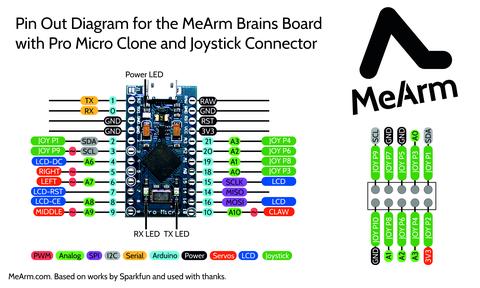
Schauen Sie sich dieses Diagramm an und versuchen Sie, das Servo, das Sie steuern, auf das mittlere Servo umzustellen ...
Sie können Codeblöcke kopieren, indem Sie mit der rechten Maustaste darauf klicken und mit der linken Maustaste auf Duplizieren klicken. Indem Sie die Steuertaste, die Variable, die Sie ändern (Klaue), und die Servopinnummer (ClawPin) ändern, können Sie alle anderen Servomotoren steuern!
Jetzt werde ich herausfinden, warum ich im Moment keine Screenshots machen kann, und mich dann bezüglich dieses Tutorials wieder bei Ihnen melden. Hoffentlich hat es Ihnen den Einstieg erleichtert und Sie wollen mehr! Bitte lassen Sie mich in den Kommentaren oder Foren wissen, wie es Ihnen ergeht.
2 Kommentare
2 great tools. Codebender & Snap4Arduino! I saw a comment on the MeArm site that you can’t run the servos from USB power. I"m running them just fine from USB (battery pack unplugged).
Hey guys, this is Vasilis, the CEO of codebender
First of all, great work! I love things that make Arduino programming easy
Just a note. codebender works with both Firefox and Chrome, and of course you can use Raspberry Pi (with Chrome/Chromium)