
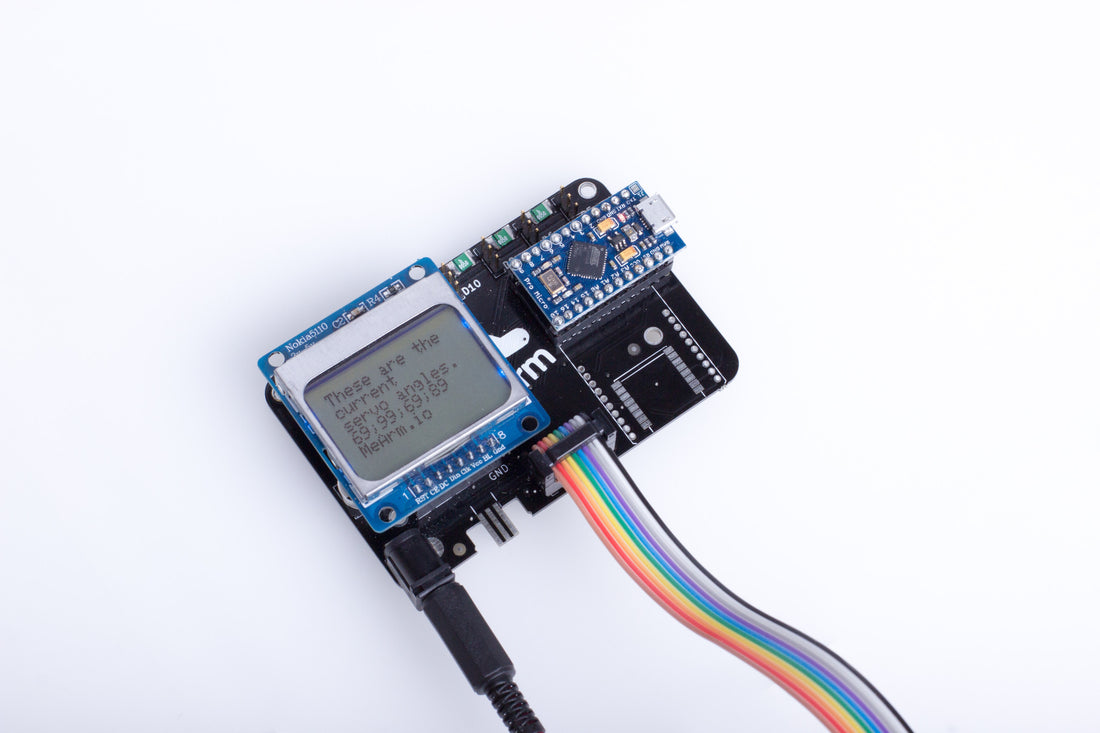
Das Hacking des MeArm Brains Boards

Es gibt zwei Hauptmethoden, Ihr MeArm Brains Board einzurichten, damit Sie den Code ändern oder Ihr MeArm mit Snap (einer Scratch-ähnlichen Programmiersprache) ausführen können. Um die Sache einfach zu halten, ist es am besten, den Pro Micro Clone für die erste Programmierung von Ihrem MeArm Brains Board zu trennen. Das ist ein Problem weniger!
Zuerst müssen wir jedoch die Version des Pro Micro identifizieren, die Sie haben. Freundlicherweise (mit Hilfe eines Lieferantenfehlers) haben wir die Version von 3V auf 5V geändert. Um die Version zu identifizieren, die Sie haben, schauen Sie sich das silberne Rechteck an, das sich am gegenüberliegenden Ende der Platine zum USB-Anschluss befindet.

Die 3V-Platine hat 8.000 auf diesem Rechteck und die 5V-Platine hat 16MHz darauf. Wenn Sie wissen, welche Version Sie haben, wählen Sie die richtige beim Programmieren aus. Wenn Sie dies nicht tun, wird die Platine nicht beschädigt, aber Sie müssen einen kleinen Trick anwenden, bevor Sie sie neu programmieren. Im Wesentlichen wird die Platine mit einem Stück Metall (wie einer Büroklammer) zwischen den GND- und RST-Pins zurückgesetzt und der Code mit der richtigen Einstellung auf die Platine hochgeladen. Der Trick liegt im Timing. Klicken Sie auf „Hochladen“ und setzen Sie dann die Platine mit der Büroklammer zurück.
1. Die traditionelle Methode
Laden Sie Version 1.6.5 der Arduino IDE herunter. Es gibt Probleme mit den späteren Versionen und dem von uns verwendeten Chip.
Installieren Sie die Arduino IDE-Datei gemäß den Anweisungen auf dem Bildschirm.
Starten Sie nach der Installation die Arduino IDE und gehen Sie zu
Datei > Einstellungen
und unter
Zusätzliche Boardmanager-URLs:
fügen Sie Folgendes ein:
Klicken Sie auf OKhttps://raw.githubusercontent.com/sparkfun/Arduino_Boards/master/IDE_Board_Manager/package_sparkfun_index.json
Gehen Sie dann zu
Werkzeuge > Board: > Boardmanager
Geben Sie Sparkfun ein und klicken Sie, um Sparkfun AVR Boards zu installieren
Schließen Sie dann und gehen Sie zu
Werkzeuge > Board:
und wählen Sie Pro Micro.
Gehen Sie zu Werkzeuge > Prozessor
und wählen Sie „ATMega32u4 (3.3V, 8MHz)“ oder „ATMega32u4 (5.0V, 16MHz)“, je nach Ihrem Board.
Das Anschließen Ihres Pro Micro Clone über USB sollte nun den richtigen Treiber installieren. Falls dies fehlschlägt, verwenden Sie bitte diese Treiberdatei (Rechtsklick und Datei speichern unter).
Sie sind nun bereit, Ihren Pro Micro Clone (MeArm Brains Board) zu programmieren.
- Vorteile – traditionelle Methode, einfacher zu beheben, gute Online-Unterstützung für Arduino IDE.
- Nachteile – zeitaufwändig.
2. Die moderne Methode
Laden Sie Google Chrome herunter (falls Sie es noch nicht haben).
Gehen Sie zu
Erstellen Sie ein Konto und folgen Sie den Anweisungen auf dem Bildschirm.
Ihr Pro Micro ist jetzt bereit zum Programmieren!
Vorteile – Schneller!
Nachteile – Unterstützung nicht so umfassend wie bei Arduino IDE
Was kommt als Nächstes?
Jetzt können Sie mit dem Experimentieren beginnen. Das MeArm Brains Board wird mit einem Controller und einem LCD geliefert, und wir haben Beispiele, wie man diese zum Laufen bringt. Aber die Steuerung ist aus gutem Grund nicht perfekt, damit Sie sie so gestalten können, wie Sie sie mögen! Schauen Sie sich den Code und unser Pinout-Diagramm an, damit Sie loslegen können!

Eine großartige Möglichkeit zum Experimentieren ist die Verwendung einer visuellen Programmiersprache wie Snap (ähnlich Scratch), und unser nächstes Tutorial zeigt Ihnen, wie Sie das auf sehr schnelle und einfache Weise tun können!